
Fitur instal ulang otomatis Virtualizor tidak memungkinkan Anda mengubah atau membuat partisi sendiri. Namun, partisi kustom dapat dibuat melalui instalasi OS secara manual. Ikuti petunjuk berikut untuk menginstal atau menginstal ulang OS secara manual.
1. Login ke control panel Virtualizor Anda.
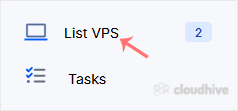
2. Pada panel sebelah kiri, klik List VPS.
3. Arahkan kursor ke VPS yang dimaksud hingga barisnya tersorot, lalu klik ikon kunci pas (wrench) pada baris tersebut.

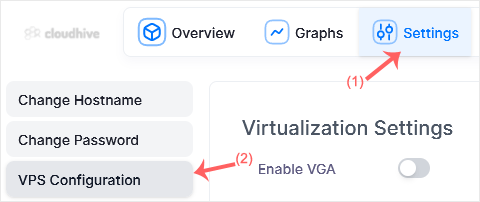
4. Klik Settings, lalu pilih VPS Configuration.
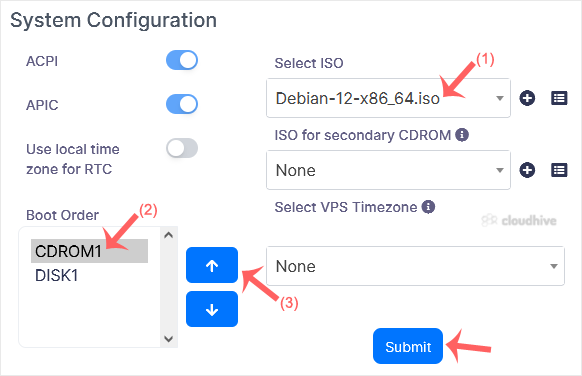
5. Pada VPS Configuration, pilih ISO, atur urutan boot dengan menaikkan CDROM ke urutan pertama menggunakan tanda panah atas, lalu klik Submit.
6. Reboot VPS dengan mengklik ikon Reboot.

7. Segera klik VNC tanpa menunggu.

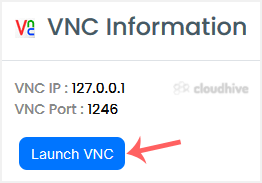
8. Jendela pop-up baru akan terbuka. Klik Launch VNC.
Sebagian besar sistem operasi akan meminta Anda menekan tombol apa saja untuk memulai instalasi OS saat booting. Tekan tombol apa pun di keyboard, dan instalasi OS akan dimulai. Mungkin juga muncul pilihan seperti Install OS atau Test this media. Untuk instalasi, pilih Install OS lalu tekan Enter.
Setelah instalasi dimulai, Anda akan diminta membuat partisi, mengatur password, dan sebagainya.
Setelah instalasi selesai, jangan lupa mengembalikan urutan boot ke DISK dan reboot VPS. Jika tidak, VPS akan kembali masuk ke mode instalasi pada boot berikutnya.
Catatan: Jika koneksi VNC terputus, klik Connect untuk menyambungkannya kembali.