
Anda dapat menginstal atau menginstal ulang sistem operasi dengan mudah melalui SolusVM 2. Namun, perlu diperhatikan bahwa opsi ini akan menghapus seluruh data di VPS Anda.
1. Login ke control panel SolusVM 2 Anda.
2. Pada Projects, klik project yang berisi VPS Anda.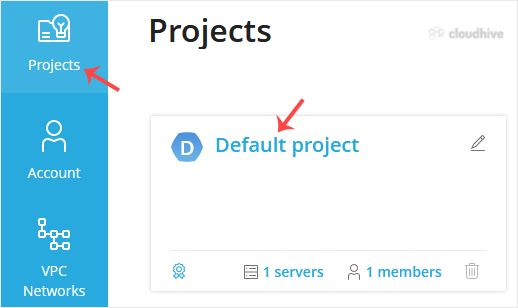
3. Klik VPS yang dimaksud.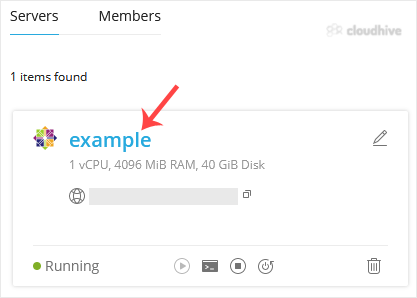
4. Klik Reinstall.
5. Pada bagian Operating System, pilih OS yang ingin diinstal. Untuk memilih versi tertentu, klik Other Versions lalu pilih dari daftar.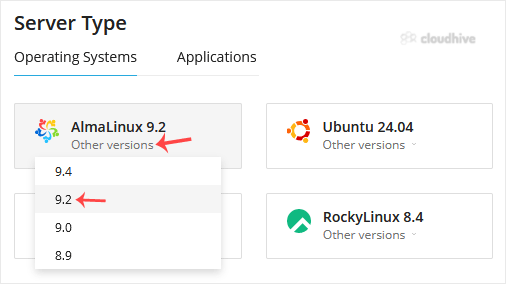
6. Centang opsi Reset password, klik ikon clipboard untuk menyalin password, lalu simpan di Notepad karena akan dibutuhkan untuk mengakses VPS.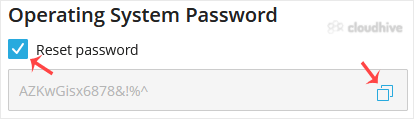
7. Gulir ke bagian bawah halaman, lalu klik Reinstall. Kotak konfirmasi akan muncul, pilih Reinstall untuk melanjutkan.
Akan muncul pesan bahwa proses instalasi dapat memakan waktu hingga 10 menit. Pastikan password sudah disalin karena dibutuhkan untuk mengakses VPS.