
Anda dapat menginstal atau menginstal ulang sistem operasi dengan mudah melalui Virtualizor. Namun, perlu diperhatikan bahwa opsi ini akan menghapus seluruh data di VPS Anda.
1. Login ke control panel Virtualizor Anda.
2. Pada panel sebelah kiri, klik List VPS.

3. Arahkan kursor ke VPS yang dimaksud hingga barisnya tersorot, lalu klik ikon kunci pas (wrench) pada baris tersebut.

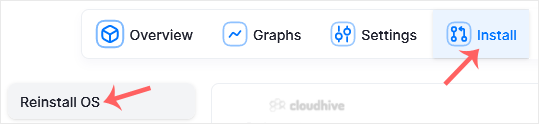
4. Klik tab Install, lalu klik Reinstall OS.
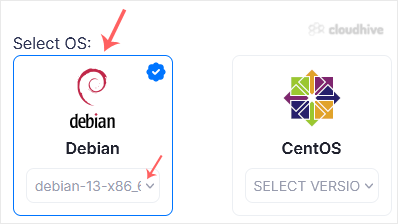
5. Pada Reinstall OS, pilih sistem operasi yang diinginkan. Jika tersedia beberapa versi, pilih versi yang sesuai.
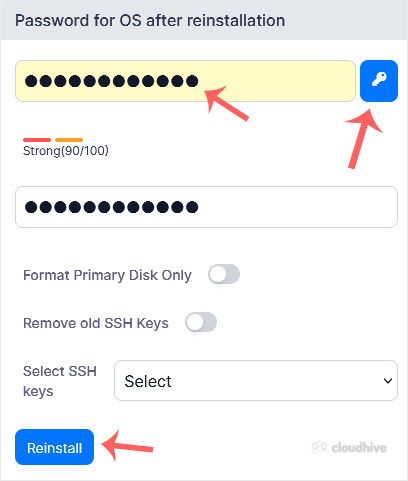
6. Pada kolom password, masukkan password atau klik ikon kunci untuk membuat password acak. Simpan password di tempat yang aman, lalu klik Reinstall.
7. Kotak konfirmasi akan muncul. Klik OK untuk melanjutkan.

Instalasi ulang OS membutuhkan waktu sekitar 5 hingga 10 menit.