Anda dapat menambahkan akun email cPanel ke perangkat Apple iOS dan mengecek email secara otomatis pada waktu tertentu maupun secara manual. Anda juga akan menerima notifikasi email baru di ponsel.
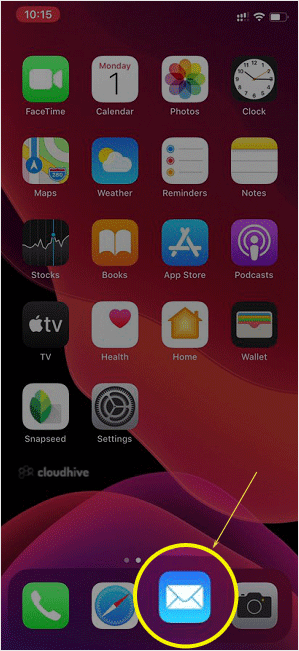
1. Buka layar utama iPhone Anda, lalu ketuk ikon Settings.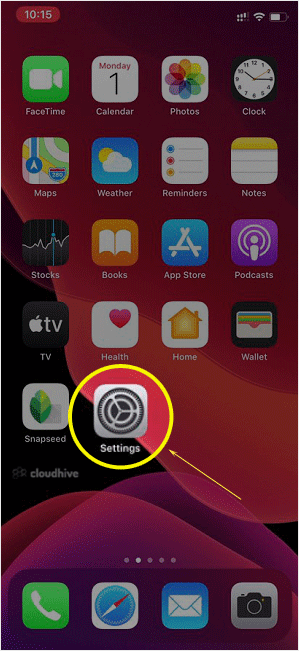
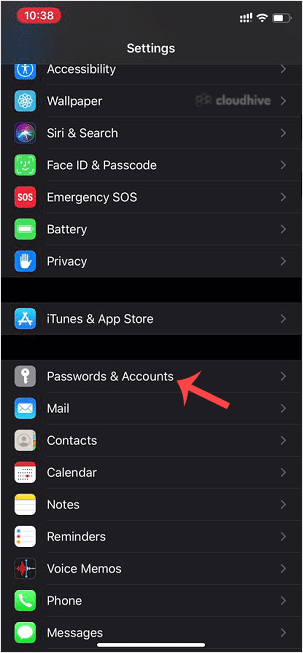
2. Gulir ke bawah dan ketuk Passwords & Accounts.
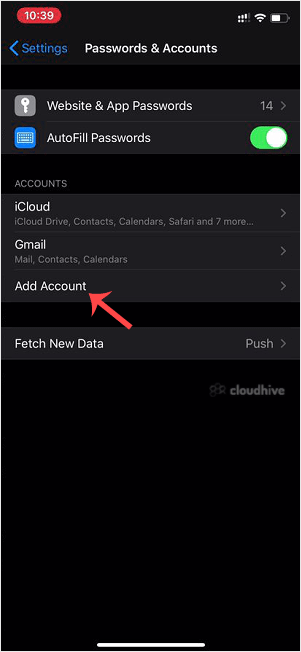
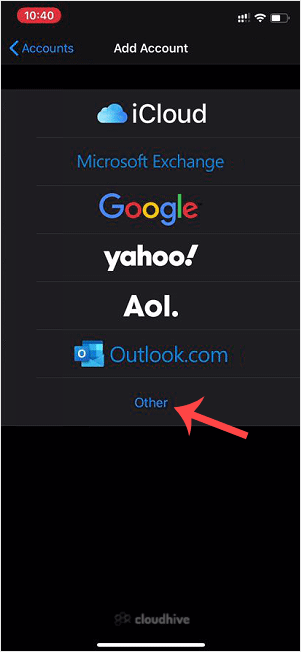
3. Ketuk Add Account.
4. Pilih opsi Other.
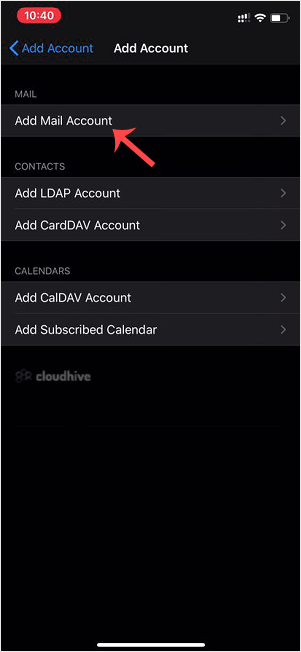
5. Ketuk Add Mail Account.
6. Isi data berikut:
Email: Alamat email cPanel lengkap Anda.
Description: Tambahkan deskripsi, misalnya Akun Support.
Pada Incoming Mail Server, isi data berikut:
Hostname: Nama domain Anda, misalnya example.com
Username: Alamat email lengkap, misalnya user@example.com
Password: Password email Anda.
Outgoing Mail Server:
Hostname: Nama domain Anda, misalnya example.com
Username: Alamat email lengkap, misalnya user@example.com
Password: Password email Anda.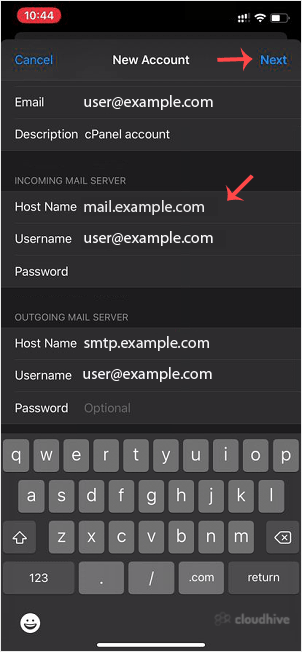
Setelah semua data terisi, ketuk tombol Next. Proses verifikasi data login dapat memakan waktu beberapa menit.
Setelah email berhasil ditambahkan, Anda dapat mengakses akun email tersebut melalui aplikasi Mail bawaan Apple.