
Two-Factor Authentication membantu mengamankan akun dan mencegah akses tidak sah dengan menambahkan lapisan verifikasi ekstra. Meskipun seseorang mengetahui password Anda, ia tetap tidak dapat masuk tanpa kode unik dari aplikasi autentikator yang diminta saat login ke SolusVM.
Apa saja yang dibutuhkan?
Anda membutuhkan smartphone dengan aplikasi time-based one-time password (TOTP) yang didukung. Sistem operasi seperti Android, Windows, dan iOS memiliki aplikasi 2FA.
Cara mengaktifkan Two-Factor Authentication di akun SolusVM 2
1. Login ke control panel SolusVM 2 Anda.
2. Klik Account pada sidebar kiri.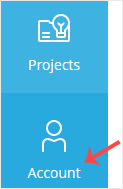
3. Klik Two-Factor Authentication.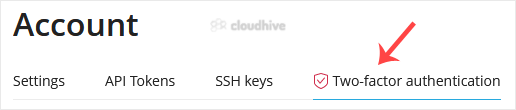
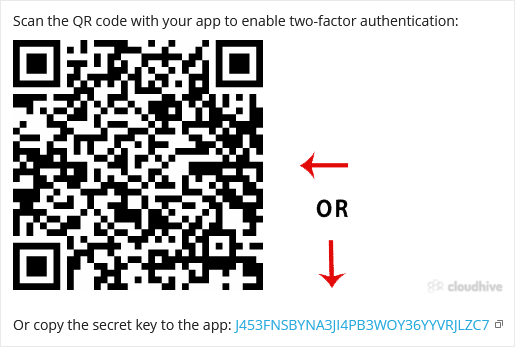
4. Scan kode QR menggunakan Google Authenticator atau aplikasi 2FA lainnya. Jika aplikasi Anda tidak memiliki pemindai QR, salin secret key ke aplikasi atau masukkan secara manual.
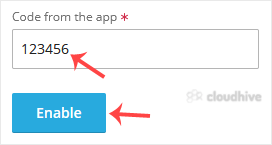
5. Pada kolom Code from the app, masukkan kode Two-Factor Authentication, lalu klik Enable.
6. SolusVM akan meminta autentikasi. Masukkan password SolusVM Anda untuk melanjutkan.
Akan muncul pesan sukses beserta recovery key yang berguna jika Anda kehilangan akses ke perangkat autentikator. Pastikan recovery key tersebut disalin dan disimpan di tempat yang aman.