
Pada tutorial ini, Anda akan mempelajari cara mengatur backup FTP di Plesk. Dengan begitu, backup website dapat disimpan di server FTP remote sebagai penyimpanan offsite yang lebih aman.
1. Login ke akun Plesk Anda.
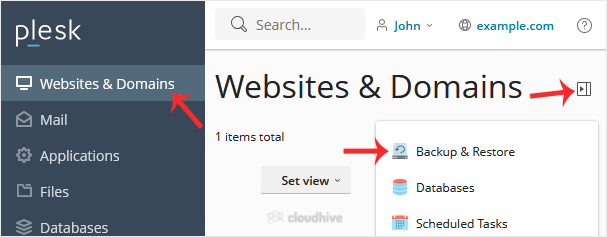
2. Buka Websites & Domains > klik ikon tarik (panah) >> pilih Backup & Restore.
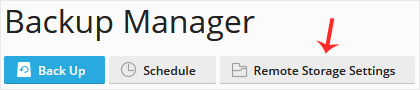
3. Klik Remote Storage Settings.
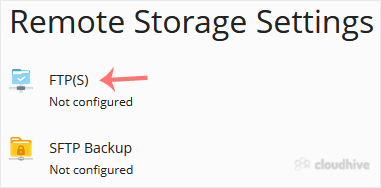
4. Klik FTP(S).
5. Isi data berikut:
- Pastikan Use FTP(S) storage dalam keadaan aktif.
- FTP server hostname or IP: Masukkan nama domain atau alamat IP server FTP.
- Directory for backup files storage: Masukkan path tempat file backup akan disimpan, misalnya /backup.
- FTP Username: Masukkan username FTP.
- FTP Password: Masukkan password FTP.
- Use passive mode: Kami menyarankan untuk mengaktifkannya atau membiarkannya seperti apa adanya.
- Use FTPS: Centang jika server FTP Anda mendukung enkripsi TLS.
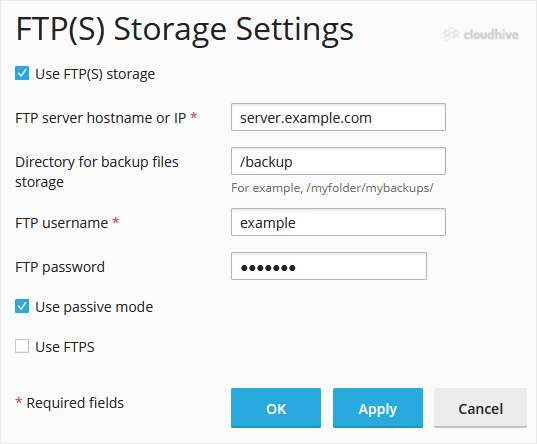
6. Klik Apply.
Jika muncul pesan sukses, berarti backup FTP(S) telah berhasil diatur di Plesk. Sekarang Anda dapat membuat backup ke server backup remote.