
Tutorial ini menunjukkan cara mengganti password user database di DirectAdmin. Ikuti langkah berikut untuk memperbaruinya.
1. Login ke akun DirectAdmin Anda.
2. Pada bagian Account Manager, klik Databases. Atau ketik Databases pada kolom Search for pages, lalu klik opsi yang muncul.
3. Klik Manage Users di sisi kanan.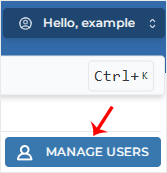
4. Pada daftar User Accounts, klik Manage di samping user yang dimaksud.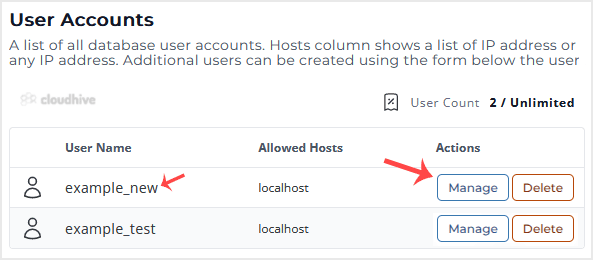
5. Di bawah Password Management, masukkan password baru atau klik ikon generate password. Lalu klik Change Password.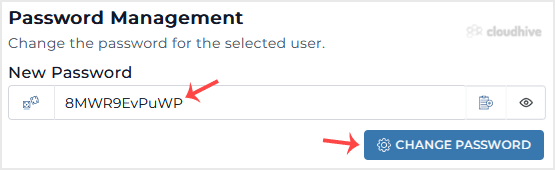
Simpan password database Anda di tempat yang aman.
Password database telah berhasil diganti di DirectAdmin.