
Instalasi OS dari image ISO memungkinkan kustomisasi, seperti mengatur partisi dan opsi lainnya. Ikuti langkah berikut untuk menginstal OS menggunakan image ISO di SolusVM 2.
1. Login ke control panel SolusVM 2 Anda.
2. Pada Projects, klik project yang berisi VPS Anda.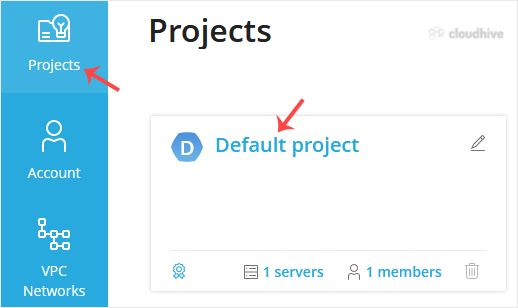
3. Klik VPS yang dimaksud.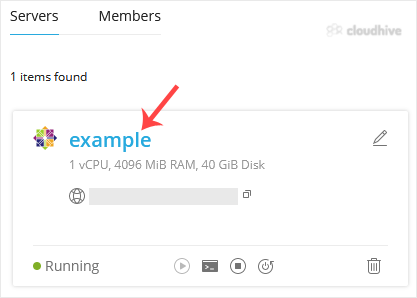
4. Buka Boot & Rescue, lalu pilih Boot from ISO Image.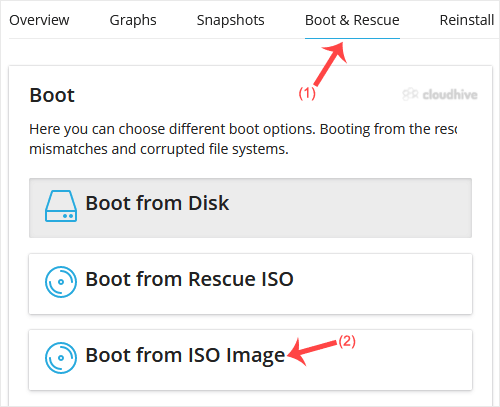
5. Pilih image ISO dari menu drop-down, lalu klik Apply.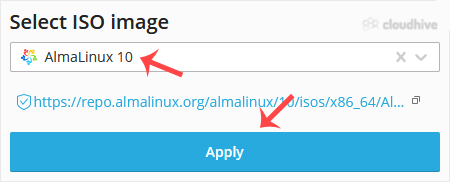
6. Gulir ke bawah dan klik Apply, lalu klik OK untuk konfirmasi. Tunggu beberapa saat hingga pengaturan server diperbarui.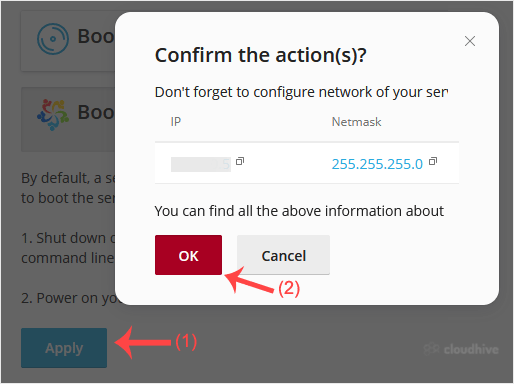
7. Klik Restart di kanan atas, lalu klik Yes untuk reboot.
8. Klik ikon VNC dialog.
9. Halaman VNC akan terbuka. Tekan ESC untuk membuka menu boot, lalu masukkan 1.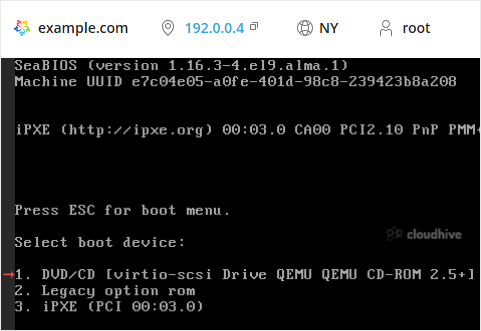
10. Sebagian besar sistem operasi akan meminta Anda menekan tombol apa saja untuk memulai instalasi OS saat booting. Tekan tombol apa pun di keyboard, dan instalasi OS akan dimulai. Mungkin juga muncul pilihan seperti Install OS atau Test this media. Untuk instalasi, pilih Install OS lalu tekan Enter.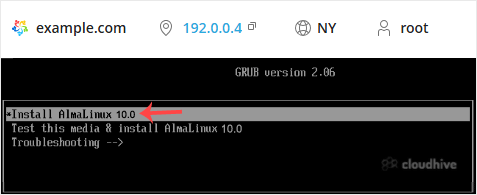
Setelah instalasi dimulai, Anda akan diminta membuat partisi, mengatur password, dan sebagainya.
Setelah instalasi selesai, buka Boot & Rescue, pilih Boot from Disk, klik Apply, lalu reboot VPS. Jika tidak, VPS akan kembali masuk ke mode instalasi.