
Plesk adalah control panel website populer yang memudahkan pengelolaan website. Meskipun instalasinya mudah, mengikuti tutorial ini akan sangat membantu dan menghemat waktu Anda.
Sebelum memulai instalasi, kami menyarankan agar server sudah menggunakan hostname yang benar.
Apa saja yang dibutuhkan?
- VPS/server dengan sistem operasi Ubuntu, Rocky Linux, atau AlmaLinux yang baru diinstal (fresh install).
Cara menginstal Plesk di Linux
Langkah 1: Login ke server melalui SSH client dengan akses root.
Lalu jalankan perintah berikut:
sh <(curl https://autoinstall.plesk.com/one-click-installer || wget -O - https://autoinstall.plesk.com/one-click-installer)Instalasi akan dimulai dan membutuhkan waktu sekitar 5 hingga 10 menit. Jika muncul error terkait hostname, jangan hentikan instalasi. Terkadang Plesk hanya menampilkan peringatan beserta petunjuk cara mengatasinya.
Setelah Plesk terinstal, akan muncul pesan ucapan selamat beserta sebuah URL.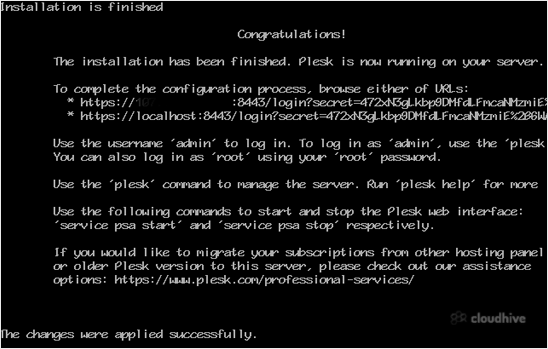
Salin seluruh URL yang diberikan Plesk dan buka di browser. Jika URL tidak bisa dibuka, buka port Plesk di firewall. Anda dapat mengeceknya dengan menonaktifkan firewall sementara lalu mengakses URL tersebut. Jika berhasil, berarti port Plesk perlu dibuka di firewall.
Langkah 2: Jika diminta menyetujui cookies, setujui, lalu masukkan nama dan alamat email Anda pada Contact Information.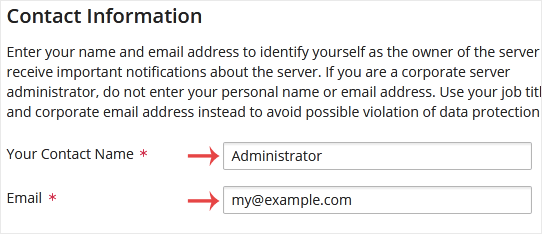
Langkah 3: Pada kolom password, masukkan password atau buat password baru. Pastikan password disimpan di tempat yang aman.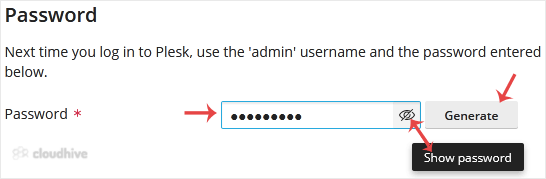
Langkah 4: Pada bagian License, masukkan license key Plesk jika Anda memilikinya, atau gunakan lisensi trial dengan memilih full-featured trial license.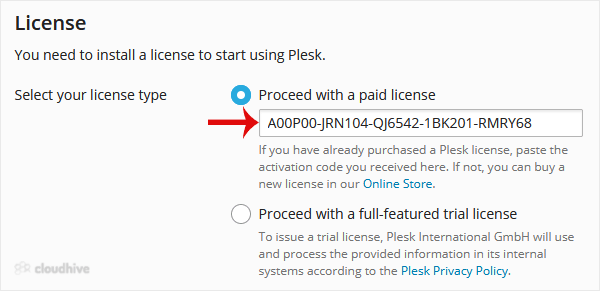
Langkah terakhir: Gulir ke bagian bawah halaman, baca dan setujui End-User License Agreement, lalu klik Enter Plesk.

Selamat, Plesk telah berhasil diinstal. Sekarang Anda dapat mengakses halaman administrator Plesk menggunakan data login root, atau username admin dengan password yang Anda buat pada langkah ketiga.