Softaculous membantu Anda menginstal aplikasi web dengan sangat mudah. Ikuti langkah berikut untuk menginstal WordPress.
1. Login ke akun SiteWorx Anda.
2. Pada bagian Additional Features, klik Softaculous.
3. SiteWorx akan membuka halaman Softaculous.
4. Di sisi kiri, ketik WordPress pada kotak pencarian, lalu klik tautan WordPress yang muncul.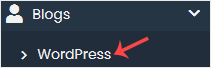
5. Klik Install.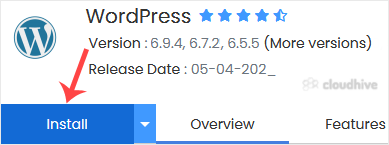
6. Isi kolom yang diperlukan pada bagian Software Setup:
- Choose Installation URL: Pilih protokol/domain yang sesuai. Jika ingin menginstal di dalam direktori, misalnya example.com/directory, masukkan nama direktori pada kolom "In Directory". Jika tidak, kosongkan kolom tersebut untuk menginstal di domain utama, misalnya example.com.
- Choose the version you want to install: Biarkan seperti apa adanya.
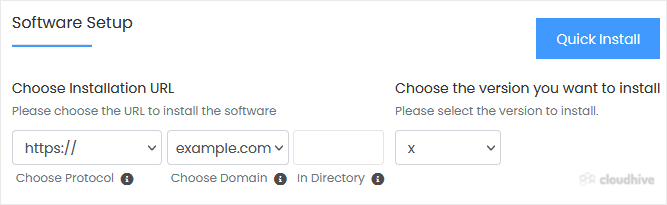
7. Pada bagian Site Settings, isi informasi berikut:
- Site Name: Masukkan nama website Anda, misalnya website pertama saya.
- Site Description: Deskripsi website Anda.
- Enable Multisite (WPMU): Biarkan seperti apa adanya.
8. Pada bagian Admin Account, isi informasi berikut:
- Admin Username: Username admin baru untuk WordPress (demi keamanan, jangan gunakan username administrator atau admin).
- Admin Password: Gunakan password yang kuat.
- Admin Email: Alamat email Anda.
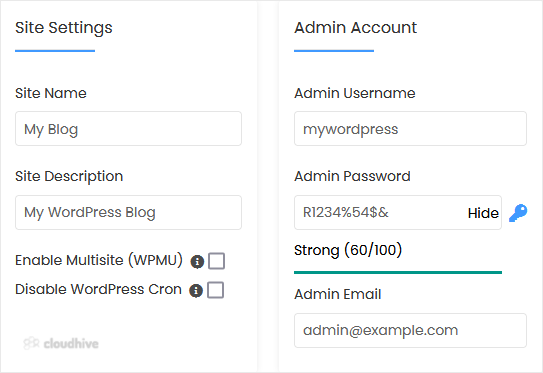
Catatan: Salin username dan password admin ke Notepad. Anda akan membutuhkannya untuk mengakses halaman admin WordPress nanti.
9. Select Language: Anda dapat memilih bahasa untuk WordPress. Bahasa default WordPress adalah bahasa Inggris.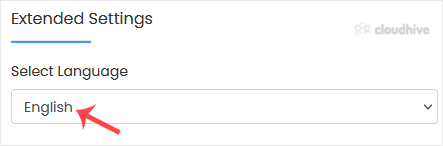
10. Select Plugin(s): Lewati bagian ini atau pilih plugin yang ingin diinstal.
11. Advanced Options: Biarkan seperti apa adanya, kecuali Anda ingin mengganti nama database atau mengaktifkan backup otomatis. Perlu diperhatikan, backup yang terlalu sering dapat menghabiskan banyak ruang disk.
12. Select Theme: Pilih salah satu tema yang tersedia. Jika tidak ingin memilih, lewati saja dan WordPress akan menggunakan tema default.
Terakhir, gulir ke bagian bawah halaman dan klik Install.