
Nameserver kami tercantum di email selamat datang (welcome email) layanan hosting Anda. Anda perlu mengubah nameserver domain ke nameserver kami.
Jika domain Anda terdaftar di Name.com, ikuti tutorial ini untuk mengubah nameserver domain.
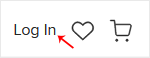
1. Buka website Name.com, lalu klik Log in.
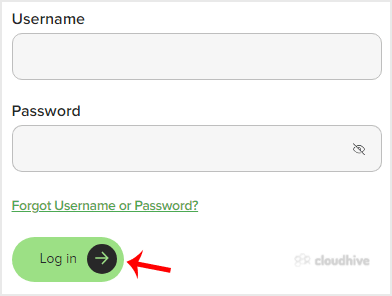
2. Masukkan username dan password akun Anda, lalu klik Log in.
3. Setelah berhasil login, klik My Domains di kanan atas. Semua nama domain Anda akan tampil pada tab Domain Name.
4. Klik domain yang nameserver-nya ingin diubah.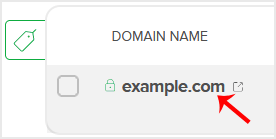
5. Klik Manage Nameservers.
6. Buka bagian Add Nameserver dan masukkan nameserver kami pada kolom yang tersedia (contoh: ns1.example.com). Lalu klik Add Nameserver. Ulangi langkah ini untuk menambahkan nameserver kedua.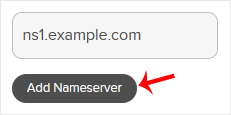
7. Klik Save Changes.
Catatan: Cek email selamat datang layanan hosting Anda untuk mengetahui nameserver yang digunakan. Jika email tersebut hilang, silakan hubungi kami, dengan senang hati kami akan membantu. Perubahan dapat membutuhkan waktu 12 hingga 24 jam untuk berlaku di seluruh dunia.