
Anda dapat menambahkan akun email cPanel ke aplikasi email bawaan Android tanpa perlu menginstal aplikasi tambahan dari Google Play.
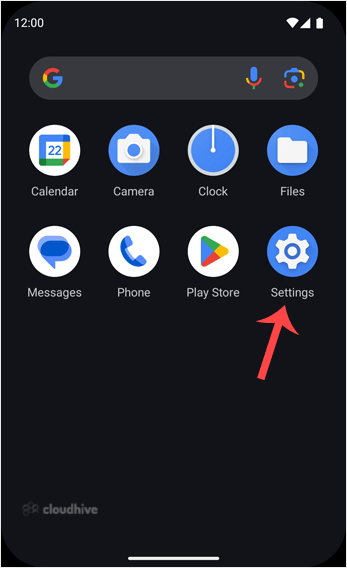
1. Buka ponsel Android Anda dan usap layar dari bawah ke atas. Cari ikon Settings, lalu buka.
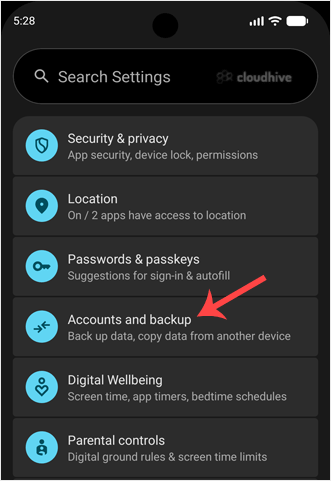
2. Gulir ke bawah hingga opsi Accounts and backup, lalu ketuk.
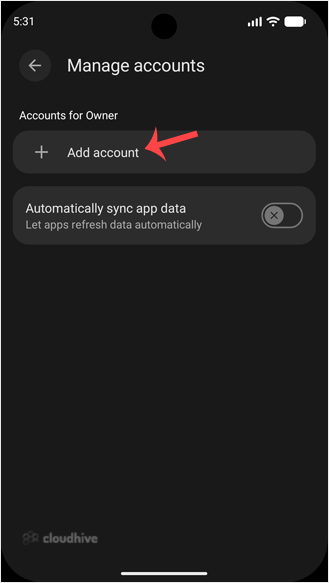
3. Ketuk + Add account.
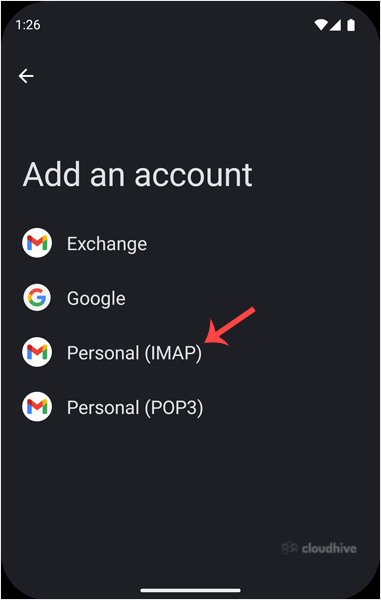
4. Pilih opsi Personal IMAP.
5. Masukkan alamat email lengkap Anda, misalnya you@example.com. Ketuk Next, masukkan password, lalu ketuk Next lagi untuk konfirmasi.
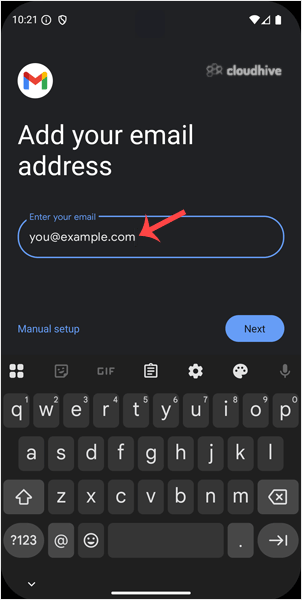
6. Periksa Incoming Server Settings dan Outgoing Mail Server Settings. Jika semuanya sudah sesuai, ketuk Next.
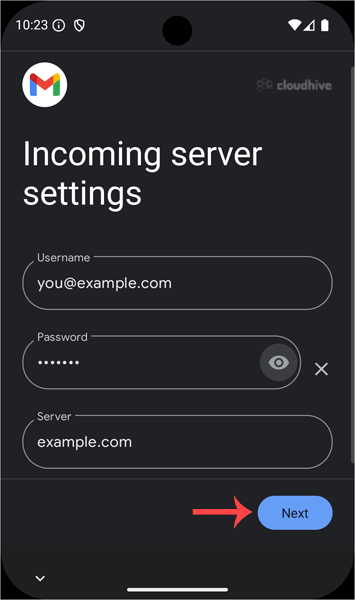
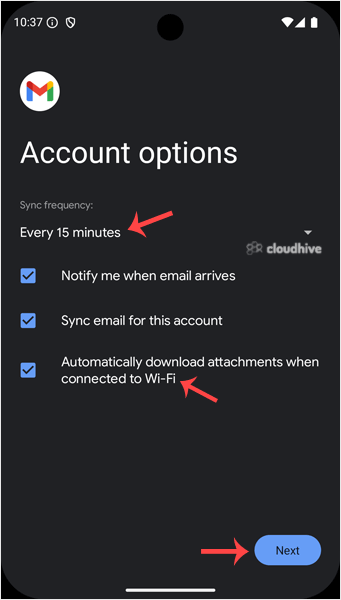
7. Anda dapat mengatur Email Sync Frequency dan opsi lainnya pada pengaturan akun. Pilih sesuai kebutuhan, lalu ketuk Next.
8. Pada kolom Your Name, masukkan nama Anda, lalu ketuk Next.
Selamat! Anda akan menerima notifikasi setiap ada email baru. Untuk melihat akun email, buka Settings > Accounts and Backup > Manage accounts di perangkat Android Anda.
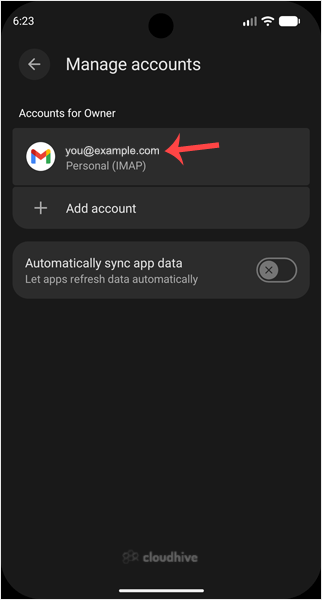
Anda juga dapat mengakses email langsung melalui aplikasi Gmail bawaan.
Baca juga tutorial Android kami lainnya tentang cara mengecek email secara manual serta menulis dan mengirim pesan baru.