
Anda dapat mengakses FTP menggunakan data login Plesk, yang memberikan akses penuh ke home directory. Namun, jika Anda ingin memberikan akses FTP hanya ke direktori tertentu, Anda dapat membuat akun FTP terpisah.
1. Login ke akun Plesk Anda.
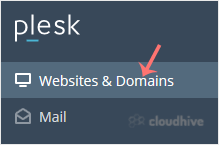
2. Klik Websites & Domains pada menu sidebar.
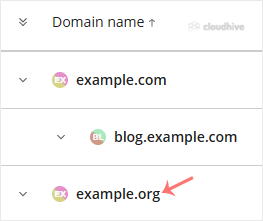
3. Pada daftar Domain names, klik domain yang sesuai.
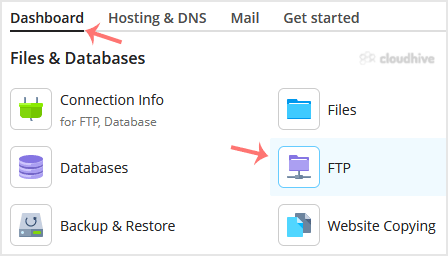
4. Pada Dashboard, di bagian Files & Databases, klik FTP.
5. Klik Add an FTP Account.

6. Isi data berikut:
- FTP account name: Masukkan nama, misalnya john. Nama ini akan digunakan sebagai username FTP.
- Home directory: Klik ikon direktori untuk memilih direktori yang sesuai. Jika akses diberikan ke sub-direktori, user tidak dapat mengakses file di luar sub-direktori tersebut.
- Password: Masukkan password atau klik Generate untuk membuatnya. Klik Show untuk menampilkan password, lalu salin.
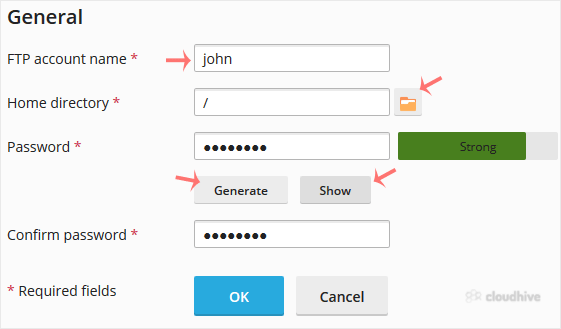
7. Konfirmasi dengan OK.
Sekarang Anda dapat mengakses akun FTP baru dengan data berikut:
Host: Alamat IP website atau nama website Anda, misalnya ftp.example.com (ganti example.com dengan alamat website Anda).
Username: john.
FTP Port: 21 (port default).
FTP Password: Password FTP Anda.
Akun FTP telah berhasil dibuat di Plesk.