
Anda dapat mengganti username FTP di Plesk tanpa menghapus atau membuat akun baru.
1. Login ke akun Plesk Anda.
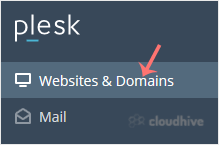
2. Klik Websites & Domains pada menu sidebar.
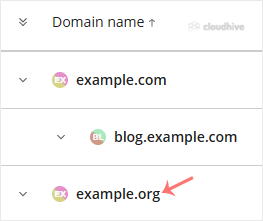
3. Pada daftar Domain names, klik domain yang sesuai.
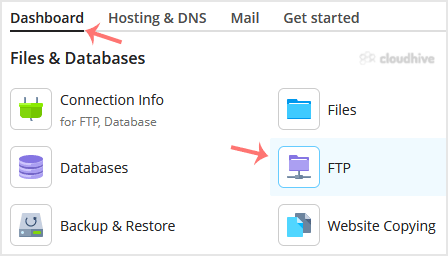
4. Pada Dashboard, di bagian Files & Databases, klik FTP.
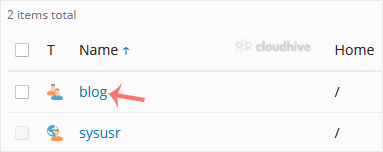
5. Klik akun FTP yang dimaksud.
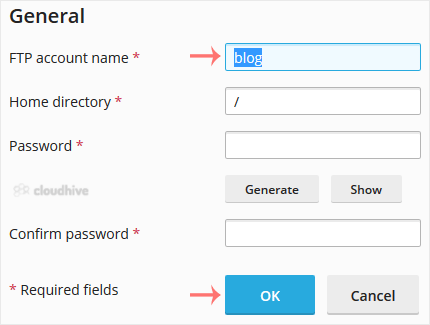
6. Masukkan nama FTP baru pada kolom FTP account name, lalu konfirmasi dengan OK.
Username FTP telah berhasil diperbarui. Sekarang Anda dapat menggunakan nama baru untuk mengakses dan mengelola file seperti biasa.