
Untuk mengganti password akun FTP utama, Anda perlu mengganti password akun Plesk. Namun, jika Anda ingin mengganti password akun FTP tertentu, ikuti petunjuk berikut.
1. Login ke akun Plesk Anda.
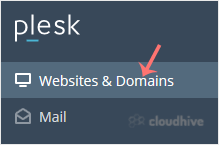
2. Klik Websites & Domains pada menu sidebar.
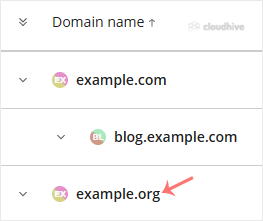
3. Pada daftar Domain names, klik domain yang sesuai.
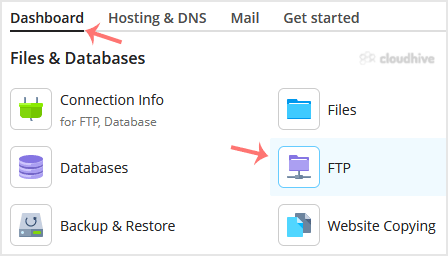
4. Pada Dashboard, di bagian Files & Databases, klik FTP.
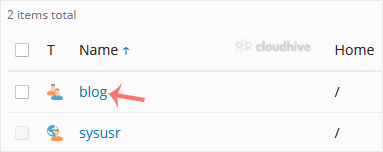
5. Klik akun FTP yang dimaksud.
6. Pada kolom Password, masukkan password baru atau klik Generate untuk membuatnya. Klik Show untuk menyalin password.
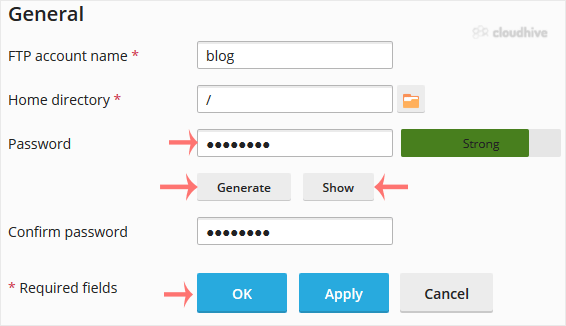
7. Konfirmasi dengan OK.
Password akun FTP telah berhasil diganti di Plesk. Sekarang Anda dapat menggunakan password baru untuk mengakses file melalui aplikasi FTP.